さ~それでは実際に使ってみましょう!
学習機能付き迷惑メールフィルタなので、最初は迷惑メールを覚えさせないといけません
最初から期待してはダメですよε=(>ε<) プッー!
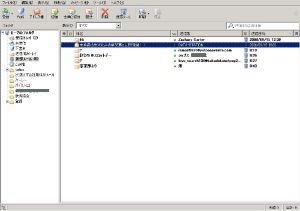
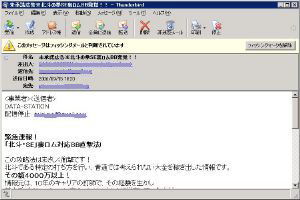
Thunderbirdを起動すると自動的にメールをダウンロードする設定にしてありますので、画面のようにメールがダウンロードされます
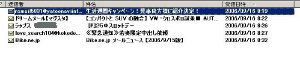
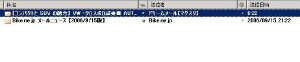
迷惑メールを選んで画面の上の「迷惑メール」ボタンをクリックして迷惑メールのマークを付けます
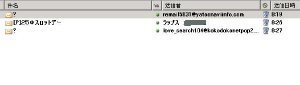
「送信日時」の左に迷惑メールボタンと同じマークが表示され、自動的に迷惑メールフォルダに移動します
後は、これの繰り返しです!
私の場合は10日分のメールを一気に読み込ませて設定しましたので1時間足らずで設定が終わってしまいましたが(笑)
10日分、迷惑メールをマークしていくと、迷惑メールは受信フォルダに殆ど表示されなくなりました
迷惑メールフォルダに自動的に移動しております!
最初のうちは、普通のメールを迷惑メールに設定してしまう場合もあるかと思いますので、迷惑メールフォルダを確認して、普通のメールが入っていたら、今度は逆に迷惑メールのマークを外します
外し方は、先程同様に「迷惑メール」ボタンを押すだけです
|